
Estado de la cuenta de Instagram: cómo verlo y qué significa cada aviso
Si tus reels han dejado de llegar a gente nueva, si los Reels de prueba se quedan en 0 o si sospechas que Instagram te ha castigado, la respuesta casi siempre está en el mismo sitio: Estado de la cuenta. Es una pantalla poco conocida donde Instagram te dice, con sus propias palabras, si tu cuenta puede recomendarse o no. Te enseñamos a encontrarla y a entender cada aviso.
Qué es «Estado de la cuenta»
Es la pantalla de Instagram que resume cómo te ve la plataforma: si has incumplido alguna norma, si te han quitado contenido, si tienes alguna función bloqueada y, sobre todo, si tu contenido puede recomendarse a gente que no te sigue.
Esto último es lo que más importa para crecer. Explorar, la pestaña de Reels y los Reels de prueba viven de las recomendaciones. Si tu cuenta no cumple los requisitos para recomendarse, todo eso se apaga: tus seguidores te siguen viendo, pero la gente nueva deja de llegar.
Cómo ver el estado de tu cuenta, paso a paso
Desde la app de Instagram, en el móvil:
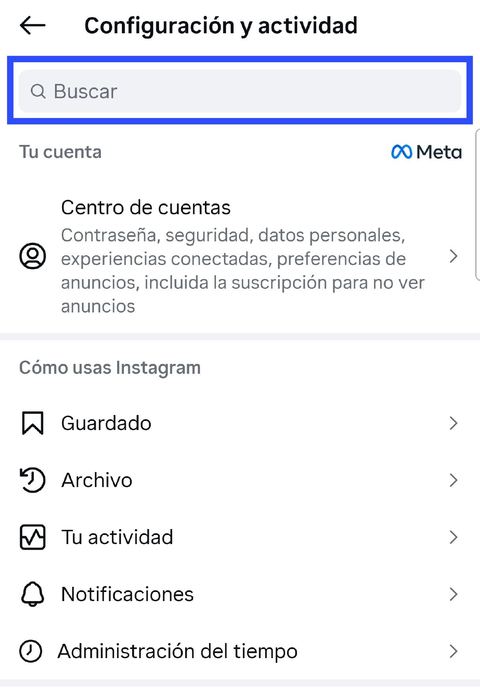
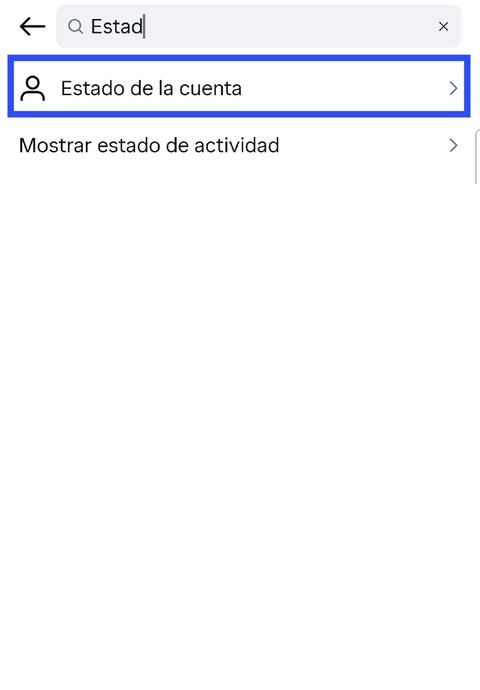
- Ve a tu perfil y toca el menú ☰ de arriba a la derecha.
- Entra en Configuración y actividad.
- Toca la lupa de buscar y escribe «Estado».
- Entra en Estado de la cuenta.
Si tienes una cuenta profesional (de creador o de empresa), también lo encuentras en tu panel profesional. Y si llevas varias cuentas, tienes que mirarlo en cada una: el estado es de cada cuenta.
Qué significa cada apartado
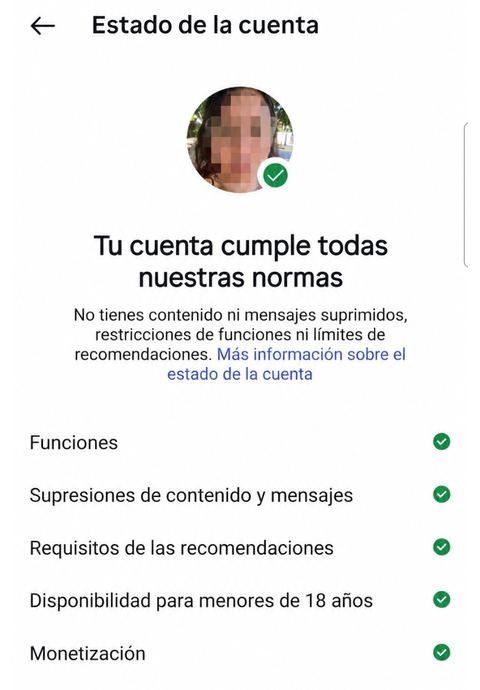
Cuando todo va bien, arriba sale «Tu cuenta cumple todas nuestras normas» y debajo una lista de apartados, todos con un círculo verde. Estos son los que vemos hoy y lo que quiere decir cada uno:
Funciones
Si puedes usar todas las funciones de Instagram. Si aquí hay un aviso, es que te han limitado alguna durante un tiempo: comentar, seguir, enviar mensajes, hacer directos… Suele pasar cuando Instagram ve actividad que parece de bot. Lo contamos en qué significa tener la cuenta restringida.
Supresiones de contenido y mensajes
Las publicaciones, historias o mensajes que Instagram ha eliminado por incumplir sus normas. Cada una sale con el motivo. Si se acumulan, Instagram puede ir más allá y limitar tu cuenta.
Requisitos de las recomendaciones
El más importante para tu alcance. Dice si tu contenido puede recomendarse a personas que no te siguen. Si hay un aviso, Instagram ha decidido que alguna publicación tuya no cumple sus directrices de recomendaciones y, mientras siga así, tu cuenta no se enseñará fuera de tus seguidores. Es lo que mucha gente llama «shadowban»: te lo explicamos en qué es el shadowban y cómo quitarlo.
Disponibilidad para menores de 18 años
Si tu contenido se puede enseñar a personas menores de edad. Algunos temas se ocultan a menores aunque no incumplan ninguna norma.
Monetización
Si tu cuenta puede usar las funciones para ganar dinero en Instagram, como suscripciones o regalos.
Qué hacer si algo no está en verde
- Toca el apartado para ver qué publicación o qué conducta ha causado el aviso. Instagram suele decirte cuál es.
- Si crees que es un error, pide una revisión. Desde el propio aviso, Instagram suele darte la opción de decir que no estás de acuerdo con la decisión.
- Si tiene razón, quita esa publicación o deja de hacer lo que ha causado el aviso (publicar contenido repetido, seguir y dejar de seguir en masa, usar apps que actúan por ti…).
- Deja de publicar para crecer mientras esté en rojo. Seguir subiendo reels o Reels de prueba con la cuenta no apta para recomendaciones es tirar el trabajo: no van a llegar a gente nueva.
- Vuelve a mirarlo cada pocos días. Cuando el aviso se resuelve, el apartado vuelve a verde.
Señales de que deberías mirarlo ya
- Tus visualizaciones de gente que no te sigue se han desplomado de un día para otro.
- Todos tus Reels de prueba se quedan en 0 a la vez, incluso los vídeos que antes funcionaban.
- Instagram rechaza tus publicaciones con errores «temporales» una y otra vez.
- No puedes comentar, seguir o enviar mensajes.
La primera señal no siempre es la cuenta: a veces es el vídeo concreto. La diferencia está en si le pasa a todo o solo a un vídeo. Lo explicamos en por qué un Reel de prueba se queda en 0.
Cómo lo vigila TrialPilot
Cuando Instagram empieza a rechazar las subidas de una cuenta, TrialPilot para de publicar a tiempo (para no empeorarlo) y te escribe un correo con lo que tienes que hacer, con estas mismas capturas. En el panel te sale un aviso arriba hasta que lo revisas. Y cuando la cuenta vuelve a estar en verde, reanudas con un botón.
Preguntas frecuentes
¿Dónde está «Estado de la cuenta» en Instagram?
En la app: tu perfil, menú ☰, Configuración y actividad, y busca «Estado». En cuentas profesionales también aparece en el panel profesional.
¿Qué significa que mi cuenta no cumple los requisitos de las recomendaciones?
Que Instagram ha decidido que alguna de tus publicaciones no cumple sus directrices de recomendaciones. Mientras siga así, tu contenido no se enseña a personas que no te siguen: ni en Explorar, ni en Reels, ni como Reel de prueba.
¿Cuánto tarda en volver a verde?
Depende del aviso. Cuando quitas la publicación que lo causó o Instagram acepta tu revisión, el apartado se actualiza. Mientras tanto, conviene no forzar la publicación para crecer.
¿El estado de la cuenta afecta a los Reels de prueba?
Sí, y mucho. Para usarlos necesitas una cuenta pública, apta para recomendaciones y con un mínimo de seguidores (unos 200 en cuentas profesionales). Si algo no está en verde, lo más probable es que no te funcionen.